チャートの理解について
検索結果をチャートとして表示するには、少なくとも 1つの属性と1つのメジャー が必要です。 あなたが回答をチャートとして表示することを選択した場合、ThoughtSpotは最適なチャートタイプを割り当てます。
| 色はセッション内のすべての検索で維持されます。 例えば、州ごとの収益を検索する場合、検索やチャートの種類を変更しても、各州に割り当てられた色は保持されます。 |
ThoughtSpotでは、多数のチャートタイプから選択することができます。 各チャートタイプは、あなたの回答を異なる視覚化方法で提供します。
チャートタイプについて
あなたのAnswerのチャートタイプを変更するには、次の手順に従ってください:
-
ビジュアライゼーションの変更 アイコン
 を選択すると、選択できるチャートタイプのパレットが表示されます (下にスクロールすると詳細が表示されます)。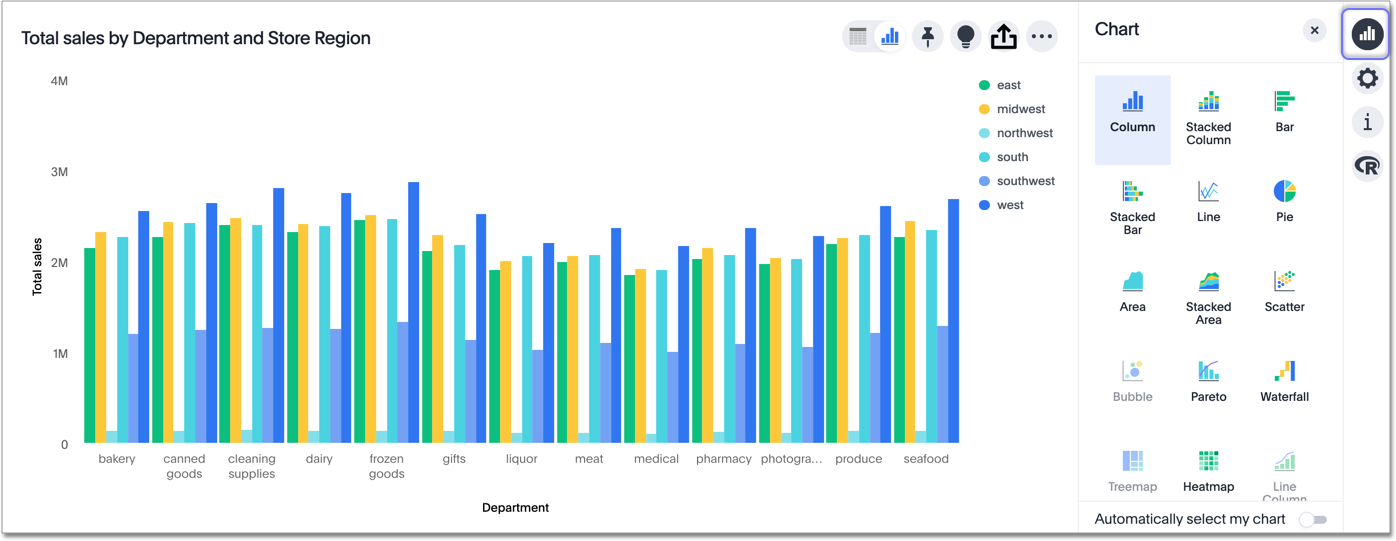
-
別のチャートタイプまたはビジュアライゼーションタイプを選択してください。
デフォルトおよび利用可能なチャートタイプを制御します ベータ
Answers(表またはチャート)のデフォルト表示モードを制御できるようになりました。また、クラスターで利用可能なチャートタイプとデフォルトのチャートタイプを決定することもできます。たとえば、Answerのデフォルトのグラフタイプを棒グラフとして設定できます。クラスターから円グラフを削除することもできます。この機能を有効にするためには、どのチャートを利用可能として指定したいのか、またはどのチャートをデフォルトとして指定したいのかについての詳細をhttps://community.thoughtspot.com/customers/s/contactsupport[ThoughtSpot support^]にお問い合わせください。
チャートを選択する
| 検索の列によっては、一部のグラフタイプが使用できないことがあります。 たとえば、検索に地理的な列が1つも含まれていない場合、どの地理チャートタイプも選択できません。 ThoughtSpotでは、利用できないグラフタイプがグレー表示されます。 |
グラフタイプのアイコンにカーソルを合わせると、そのグラフを使用するために必要な列が表示されます。
-
縦棒グラフ
カラムチャートは、ThoughtSpotの中でも最もシンプルでありながら、最も多機能なチャートタイプの1つです。 多くの場合、カラムチャートはデフォルトのチャートタイプとして選択され、データを縦の列として表示します。 -
積み上げ列
積み上げ列は、さまざまな二次元のデータを1つの列にまとめて積み重ねます。 寸法は相対的なサイズと色を維持していることに注意してください。 -
棒グラフ
棒グラフはカラムチャートとほぼ同じです。 主な違いは、データが水平バーとして表示されることです。 -
積み上げ棒グラフ
積み上げ柱と同様に、積み上げ棒は異なる二次元を組み合わせて1つの積み上げ棒にします。 -
折れ線グラフ
カラムチャートと同様に、折れ線グラフもThoughtSpotの最もシンプルでありながら、最も用途の広いグラフタイプの1つです。 多くの場合、折れ線グラフがデフォルトのグラフタイプとして選択されます。 -
KPIチャート
`売上`などの単一の指標を検索すると、ThoughtSpotはその列の最上位の値を表示するKPIチャートを自動的に作成します。検索に時間に関連するキーワードを追加すると、主要業績評価指標のスパークラインの視覚化が表示されます。
-
ドーナツチャート
ドーナツチャートは、検索内容を円形のリング状に表示するクラシックなチャートタイプです。 -
エリアチャート
エリアチャートは折れ線グラフを基にしていますが、領域が塗りつぶされています。 -
積み重ね面グラフ
このオプションを使用すると、一方のディメンションの値を他方の上に積み重ねることで、ラインの下のデータの相対的なボリュームが明確に見えるようになります。 これをエリアチャートの表示と対比してみてください。エリアチャートでは、異なるデータが重なり合って表示されます。 -
散布図
散布図は、データ内の相関関係や異常値を見つけるのに有用です。 -
バブルチャート
バブルチャートは、それぞれが一連の値を持つ3つの次元のデータを表示します。 -
パレートチャート
パレートチャートは、カラムと特別なタイプのラインチャートを含むチャートの一種です。 -
ウォーターフォールチャート
ウォーターフォールチャートは、初期値が一連の中間の正または負の値によってどのように影響を受けるかを示すために使います。 -
ツリーマップチャート
ツリーマップチャートは、階層データを入れ子になった長方形のセットとして表示します。 -
ヒートマップチャート
ヒートマップチャートは、個々のデータ値をカラースケールに従ってマトリックスに表示します。 -
折れ線グラフ
折れ線・縦棒グラフは、縦棒グラフと折れ線グラフを組み合わせたものです。 -
積層型折れ線・縦棒グラフ
積層型折れ線・縦棒グラフは、積み上げ縦棒と折れ線グラフを組み合わせたものです。 Y軸は2つあり、各メジャーに1つずつあります。 -
ファネルチャート
ファネルチャートは、全体が100%となるように徐々に割合が減少するプロセスを示しています。 -
ジオチャート
ThoughtSpotでは、地理データを視覚化するための3種類のジオチャートが利用できます。エリア、バブル、ヒートマップ。 -
ピボットテーブル
ThoughtSpotのピボットテーブルは、使い慣れたドラッグアンドドロップインターフェースを採用しています。 ピボットテーブルを作成することで、広範囲のテーブルデータを異なる視覚化方法で探索することが可能になります。 基本的な考え方としては、水平に配置することで理解しやすくなるデータと、垂直に配置することで理解しやすくなるデータがあるということです。 -
サンキーチャート
サンキーチャートは、一つの値のセットから別の値のセットへの流れを示し、通常は値の比較のために視覚的に強調されます(明るい色や広い帯域幅など)。例えば、売上高で上位の都市が強調されることがあります。 -
レーダーチャート
レーダーチャートは、同じ点から始まる軸(スポーク)にプロットされた3つ以上の量的変数を含む2次元チャートに多変量データを表示します。 -
ローソク足チャート
ローソク足チャートは、1日の価格変動などの財務情報を効率的にまとめ、統一された表現にします。 一つの「ローソク足」は、同じ日の_始値_、高値、安値、そして_終値_を表示します。
Y軸に複数の指標を持つチャート
多くのグラフの Y 軸に複数の指標を設定できます。これは、グラフに情報を表示するための優れた追加方法です。 積み上げ縦棒グラフは、同じ列に積み重ねられた指標を表示しますが、縦棒グラフは指標を並べて表示します。
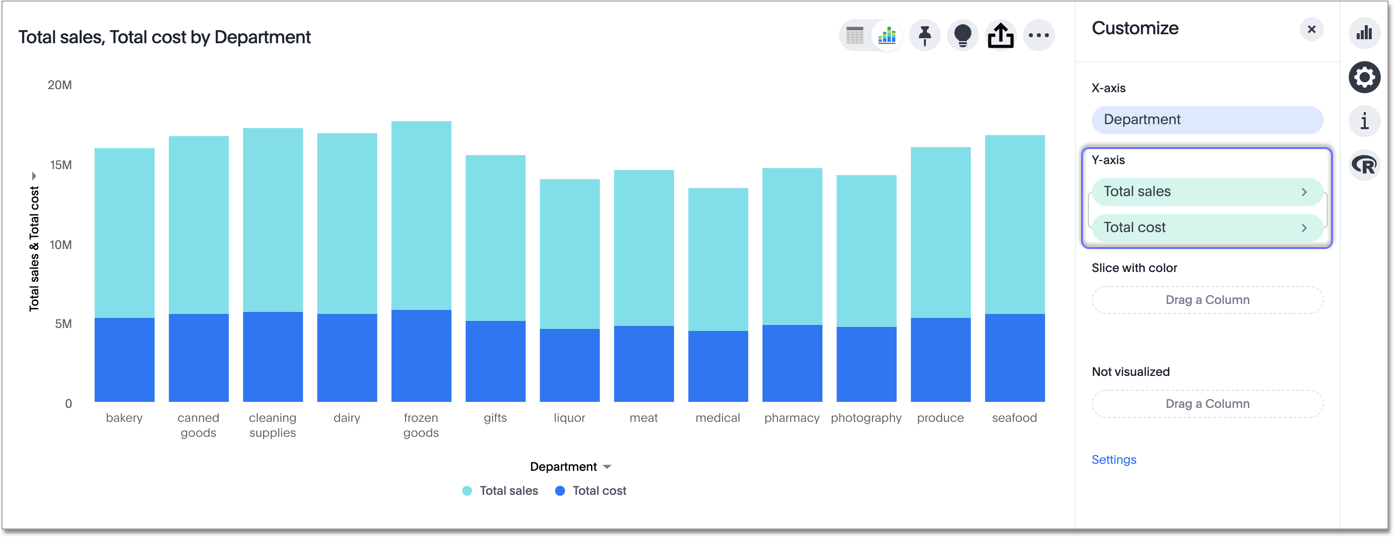
次のグラフは、Y軸に複数の指標を表示することができます。
-
カラム
-
積み上げ縦棒グラフ
-
バー
-
積み上げ棒グラフ
-
ライン
-
エリア
-
積み上げ面グラフ
-
ウォーターフォール
-
ライン・カラム
-
ライン・スタックカラム
詳細については、「X軸とY軸の列の設定」をご覧ください。
グラフのグラデーションを変更します
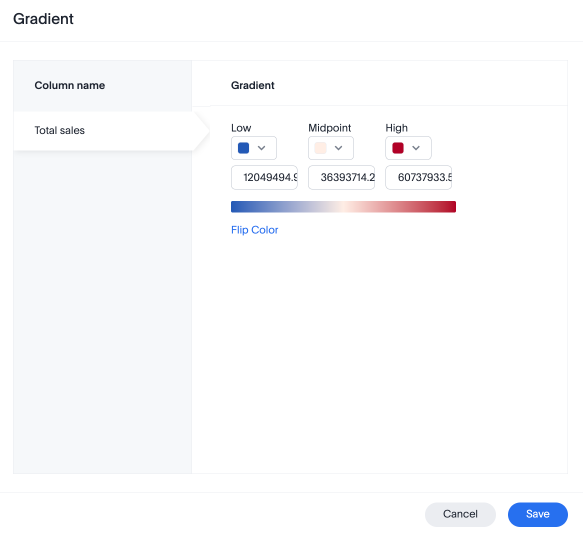
グラデーションをサポートするチャート(ジオヒートマップ、ジオエリア、ヒートマップ、ツリーマップチャート)では、複数の色を選択してグラデーションを定義できるようになりました。低値、中値、高値、および数値ポイントを制御してグラデーションをカスタマイズできます。
Geo ヒートマップ、Geo エリア、ヒートマップ、またはツリーマップチャートのグラデーションを定義するには、次の手順に従ってください。
-
チャートを開き、歯車アイコンをクリックして、値 の下のメジャータイルを選択します。売上、商品タイプ、都市で検索すると、値は売上になります。
-
グラデーション の下で 編集 を選択してください。
-
グラデーションのポップアップで、低値、中点、*高値*の色をカラーセレクタードロップダウンを使用して定義します。
-
カラーセレクターの下のテキストボックスでは、低点、中点、高点を数値で定義できます。メジャーの上位値のグラデーションのみを表示したい場合は、低点、高点、中点を狭い範囲として定義することができます。
-
(オプション) [色を反転] を選択すると、高い値と低い値の色が切り替わります。
-
保存 を選択します。